Setup Perangkat dan Aplikasi🔗
Berikut ini adalah langkah-langkah untuk melakukan setup atau konfigurasi perangkat dan aplikasi.
Registrasi Device Mobile🔗
Sebelum menggunakan mobile collections, device mobile yang digunakan perlu didaftarkan nomor SIM Card dan nama perangkatnya supaya dapat menggunakan layanan mobile collections. Pihak BPR yang melakukan registrasi harus IT/EDP dari BPR masing-masing atau user yang didaftarkan sebagai IT/EDP pada core banking system. Berikut langkah-langkah pendaftarannya:
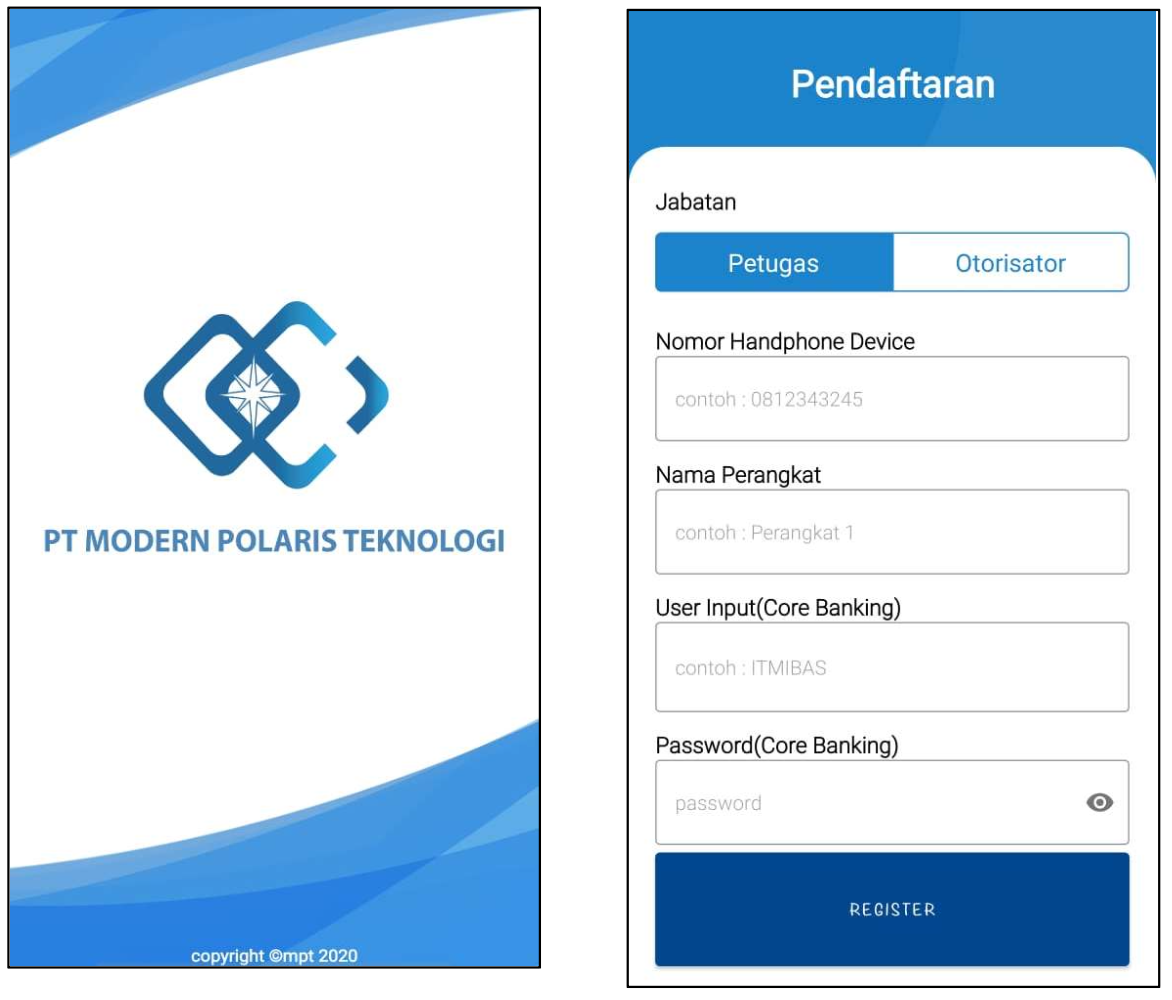
Keterangan inputan yang harus diisi:
- Nomor Handphone Device diisi dengan nomor yang terdaftar pada device mobile.
- Nama Perangkat diisi dengan nama perangkat device mobile.
- User Input diisi dengan user id IT/EDP BPR yang terdaftar di CBS untuk melakukan registrasi.
- Password diisi dengan password IT/EDP BPR yang terdaftar di CBS.
Setup Device Mobile di CBS🔗
Setelah perangkat terdaftar, IT/EDP BPR (userid IT/EDP) menginput perangkat apa saja yang akan digunakan serta siapa petugas yang akan menggunakan pada CBS. Berikut ini langkah-langkah untuk melakukan Setup Device:
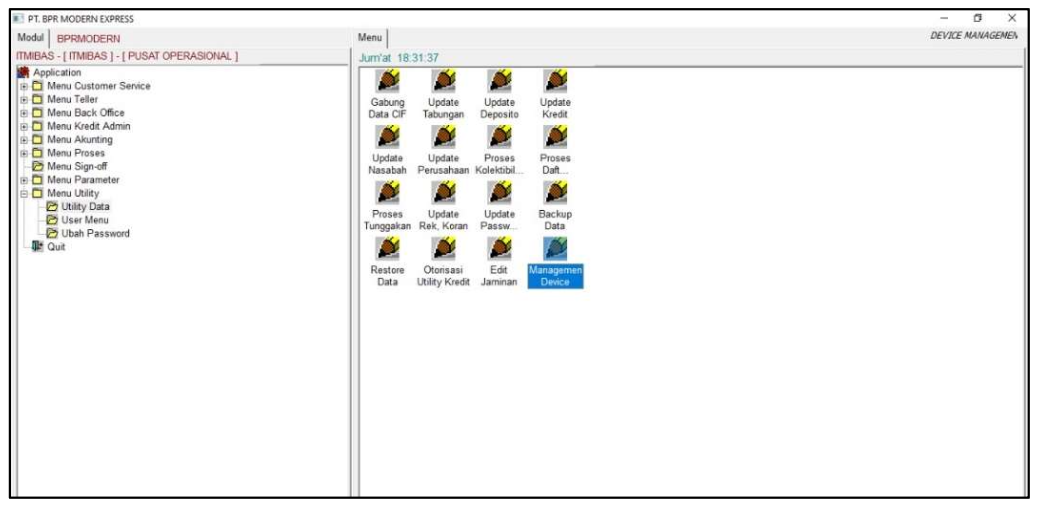
IT BPR Memilih menu Managemen Device.
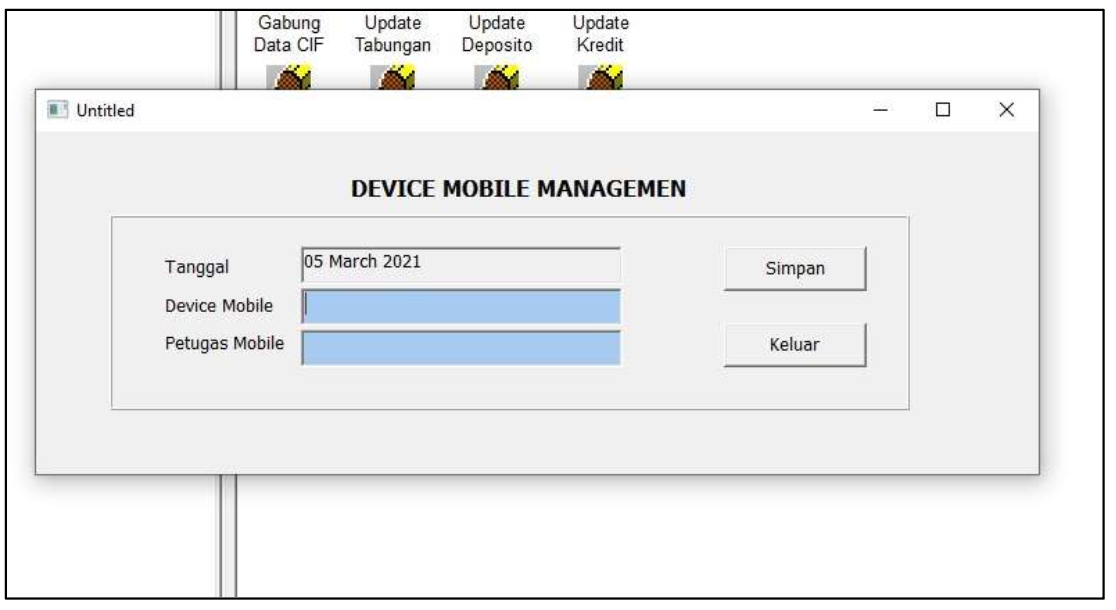
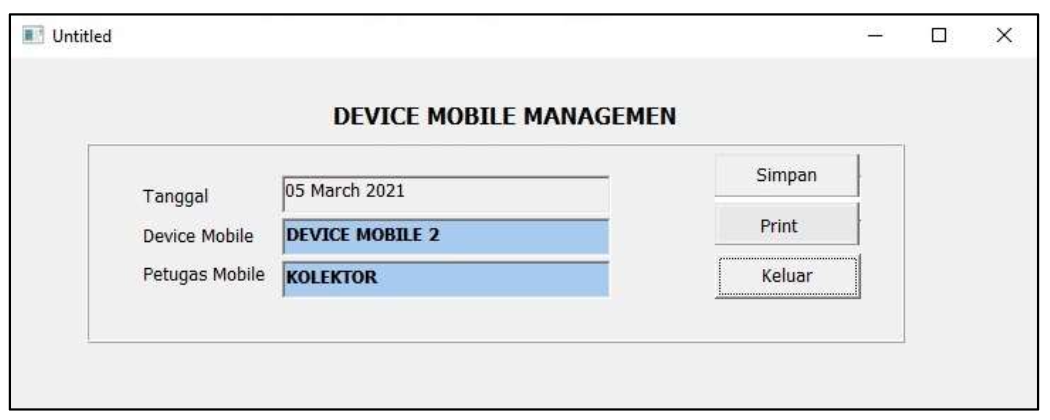
Device Mobile Managemen digunakan untuk memilih perangkat yang akan digunakan oleh Petugas. Terdapat 2 inputan yang harus diisi:
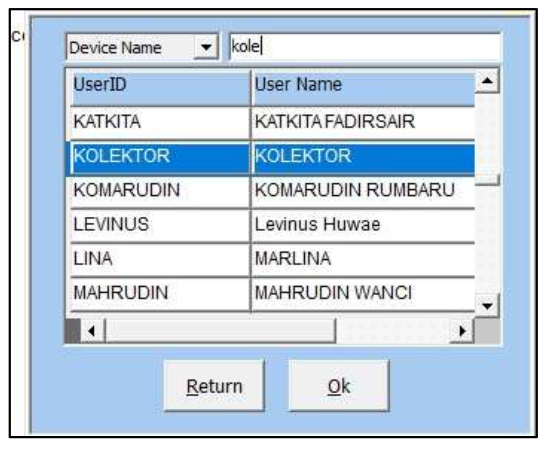
- Device Mobile > Memilih perangkat yang akan digunakan.
- Petugas Mobile > Memilih Petugas yang akan menggunakan perangkat tersebut.
Setelah semua inputan terisi, kemudian klik Simpan. Akan muncul tombol print untuk dapat dicetak.
Contoh Pin Harian

Setelah mendapat pin harian Petugas bisa login pada aplikasi mobile.
Setup AO / Kolektor pada CBS🔗
Setelah device mobile terdaftar, Bagian Admin melakukan setup penagihan kepada Teller Mobile yang akan melakukan penagihan pada hari itu.
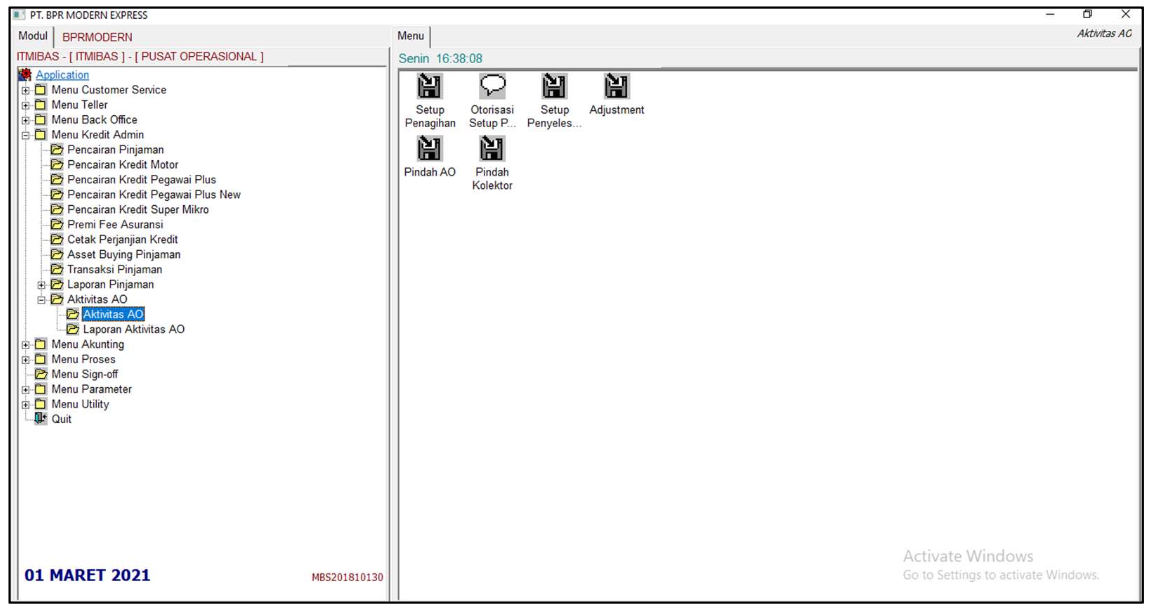
Pada menu utama pilih Menu Aktivitas AO , maka akan tampil sub menu sebagai berikut:
- Aktivitas AO
- Laporan Aktivitas AO
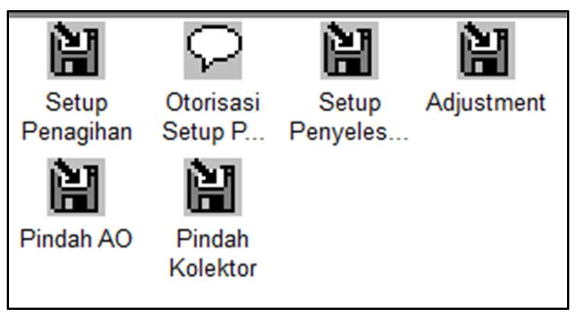
Sub Menu Aktivitas AO🔗
Sub menu aktivitas AO berfungsi untuk setup penagihan, otorisasi setup penagihan, setup penyelesaian penagihan, adjustment, pindah AO, dan pindah kolektor. Adapun menu pilihannya sbb:
Setup Penagihan🔗
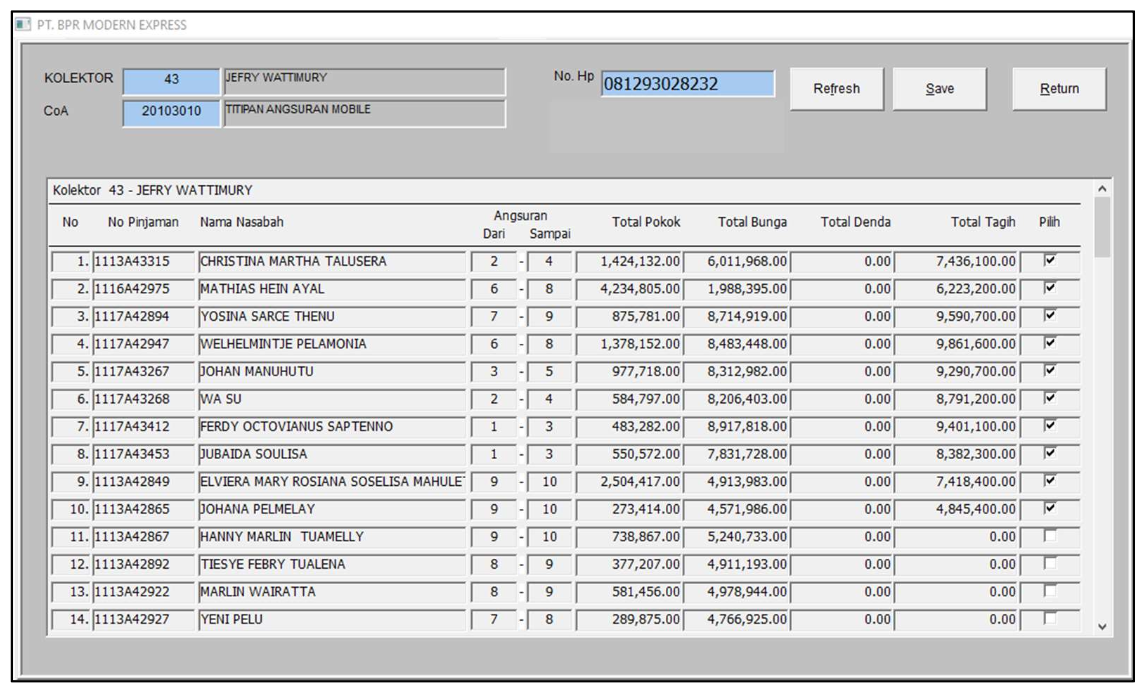
Form Setup Penagihan digunakan untuk memilih Teller Mobile, memilih rekening debet, memilih device yang akan digunakan, dan memilih debitur yang akan ditagih.
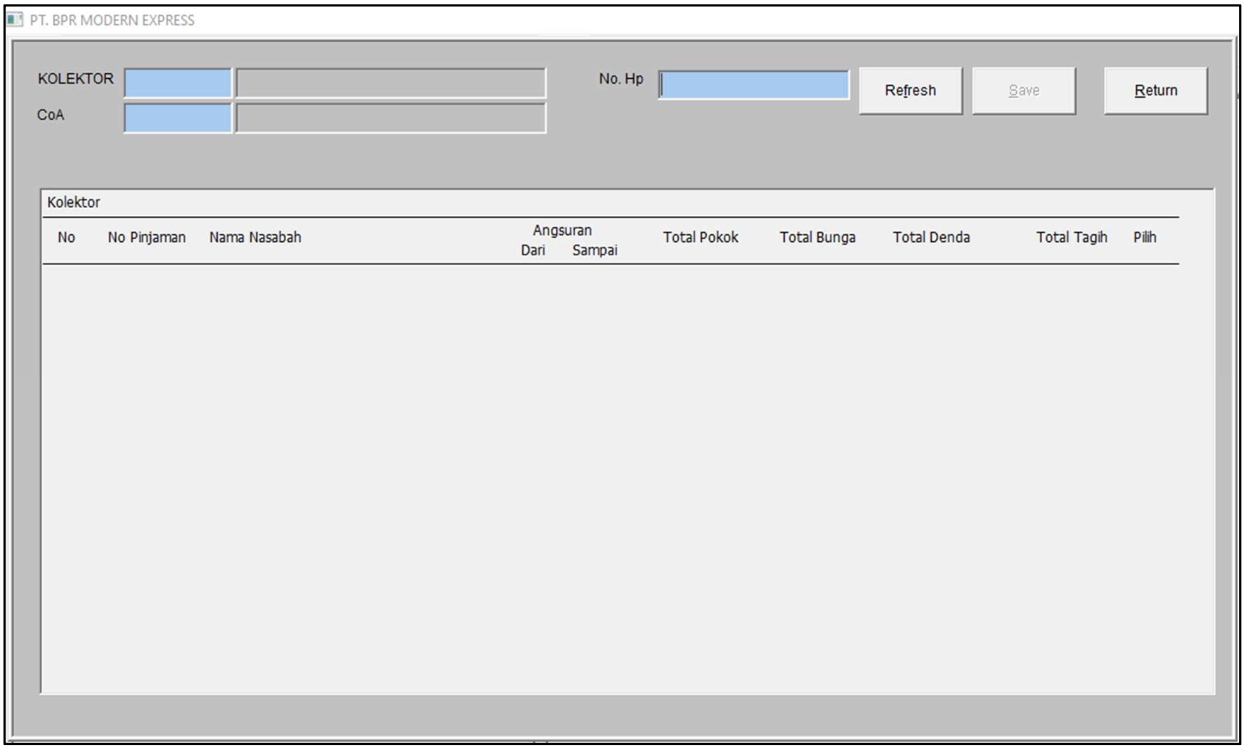
Tombol-tombol yang dapat digunakan:
- Refresh untuk mengupdate tampilan
- Save untuk menyimpan data yang sudah diinput atau dipilih
- Return untuk keluar dari form setup penagihan.
Kolom-kolom yang harus dipilih/diisi:
-
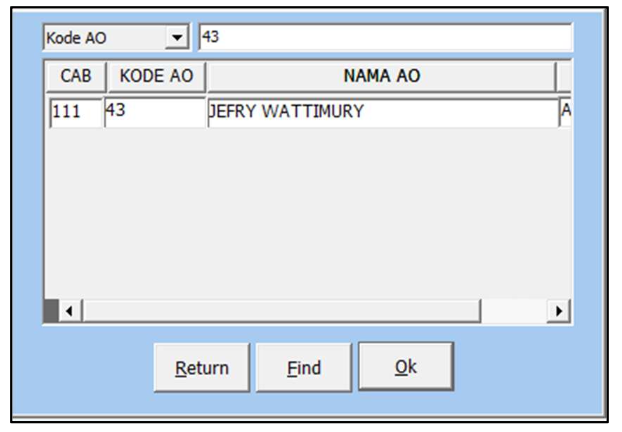
Teller Mobile > Kolom ini memilih Teller Mobile yang akan ditugaskan. Tekan tombol Space+Tab untuk membuka window pencarian Teller Mobile. Tekan tombol Find untuk mencari Teller Mobile, tekan tombol Ok untuk memilih Teller Mobile, tekan Return untuk keluar dari window pencarian Teller Mobile.
-
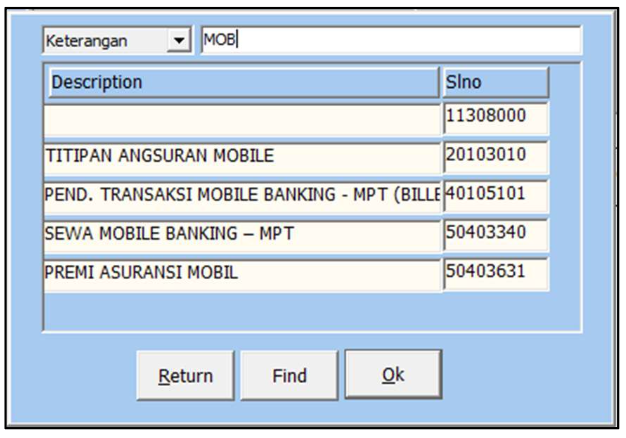
CoA > Kolom ini memilih CoA. Tekan tombol Space+Tab untuk membuka window pencarian CoA. Tekan tombol Find untuk mencari CoA, tekan tombol Ok untuk memilih CoA, tekan Return untuk keluar dari window pencarian CoA.
-
No. Hp > Kolom ini diisi nomor HP Kasie Support.
-
List Debitur > Kolom ini memilih debitur-debitur yang akan ditagih oleh Teller Mobile.
Otorisasi Setup Penagihan🔗
Berikut ini merupakan form otorisasi setup penagihan yang digunakan untuk melakukan otorisasi pada menu sebelumnya.
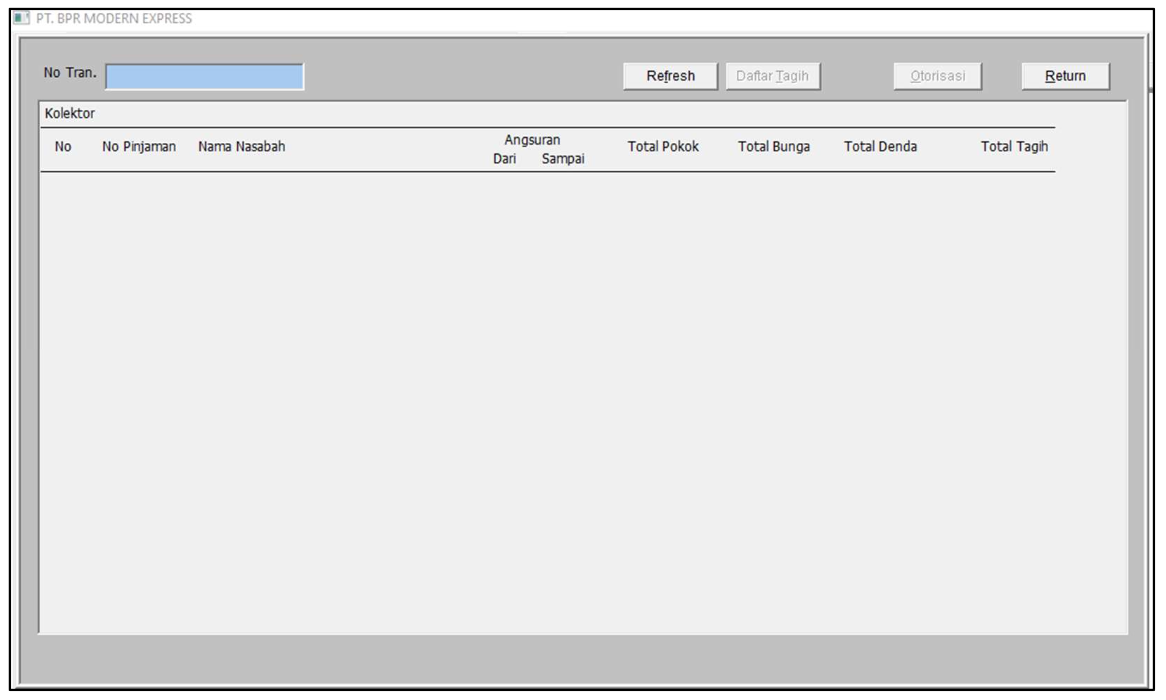
Tombol-tombol yang dapat digunakan: * Refresh untuk mengupdate tampilan * Otorisasi untuk mengotorisasi data setup penagihan * Return untuk keluar dari form otorisasi * Daftar Tagih untuk mencetak daftar tagih
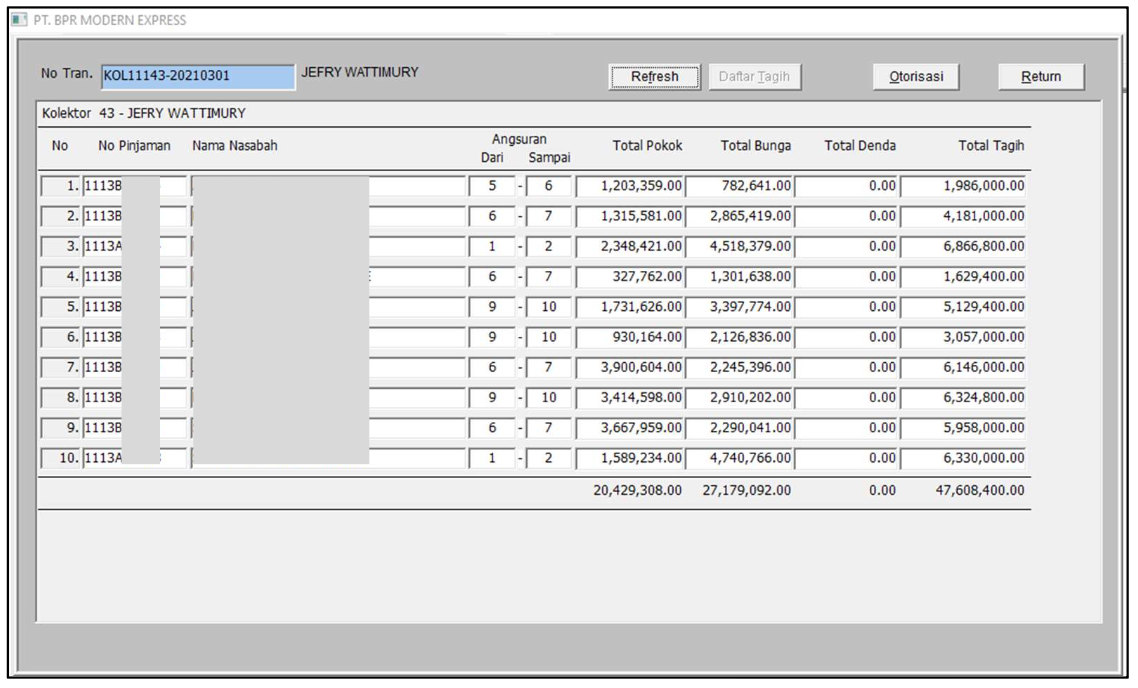
Form Detail List Debitur yang akan ditagih sesuai dengan yang diinput pada menu sebelumnya.
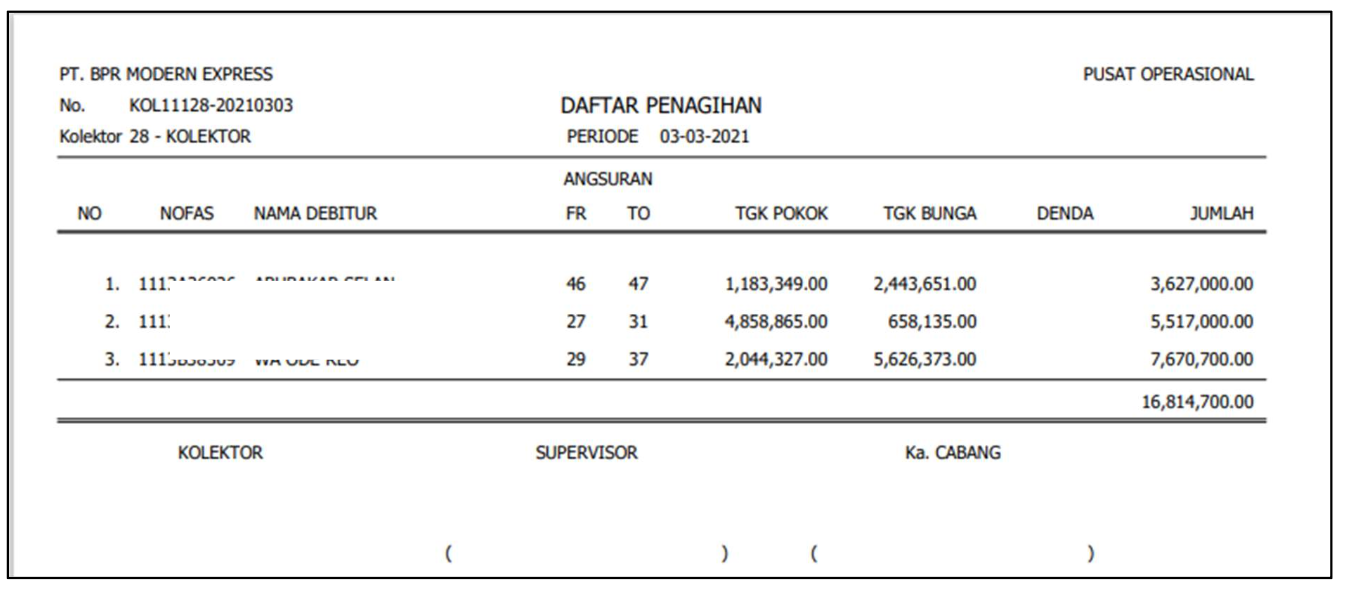
Contoh Laporan Daftar Tagih